johnkolatnet မွၾကိဳဆိုပါ၏
31.3.11
21.3.11
Create Keyboard Shortcut
ကုိယ့္ကြန္ျပဴတာထဲမွာရွိတဲ့ ဖုိင္ေတြ ေဆာ့ဖ္၀ဲလ္ေတြကို အခ်ိန္တုိတြင္း မွာ double click ေတာင္ ႏွိပ္စရာ မလိုဘဲ ျမန္ျမန္ဆန္ဆန္နဲ႔ ဖြင့္လုိ႔ရ ႏုိင္တဲ့ နည္းေလးတစ္ခုကို ေျပာျပ ခ်င္ပါတယ္။
ဒါဆို shortcut ဖုိင္ေလးတစ္ဖုိင္ေပၚလာပါလိမ့္မယ္။ အဲ့ဒီ့ဖိုင္ကို သင္ေရႊ႕လိုတဲ့ေနရာကို ေရႊ႕သြားပါ။ ဒီ ဗီဒီယုိမွာျပထားတဲ့ ဥပမာေလးဆိုရင္ Adam Pash က သူသီးသန္႔ဖြဲ႕ထားတဲ့ keyboard shortcuts ဆိုတဲ့ဖိုင္ထဲကို ထည့္ထားလုိက္ပါတယ္။
အဆင့္သံုးအေနနဲ႔ကေတာ့ အဲ့ဒီ့ shortcut ဖုိင္ကို right click ထပ္ေထာက္ၿပီး properties ကိုသြားပါ။ က်လာတဲ့ box မွာ shortcut key ဆုိတဲ့ေနရာမွာ ကိုယ္လိုခ်င္တဲ့ အဂၤလိပ္စာလံုးကို ရုိက္ထည့္လိုက္ပါ။ ဥပမာ ကိုယ္က M ေပးခ်င္တယ္ဆုိ M ရုိက္လုိက္တာနဲ႔ ctrl + Alt + M ဆိုၿပီး သူက auto ေပးပါလိမ့္မယ္။ အဲ့ဒါက သင္ shortcut ေပးထားတဲ့ဖိုင္ကိုဖြင့္ရမယ့္ shortcut key ျဖစ္ပါတယ္။
ဒီနည္းလမ္းေလးက ေတာ္ေတာ္ေဟာင္းေနၿပီဆိုေပမယ့္ လူေတာ္ေတာ္မ်ားမ်ား သတိမထားမိၾကပါဘူး။ တစ္ခုသတိထားရမွာက သင္ key ေပးမယ္ဆိုရင္ သင္ေပးထားတဲ့ နာမည္ရဲ့ေရွ႕စာလံုးကိုယူရင္ ပုိၿပီးသင့္ေတာ္ပါတယ္။ မဟုတ္ရင္ shortcut ေတြအမ်ားႀကီး လုပ္ထားတဲ့အခါ အလြယ္တကူေမ႔သြားႏုိင္တာေၾကာင့္ျဖစ္ပါတယ္။ သင္ဟာ ဂဏန္းေတြနဲ႔ ပိုရင္းႏွီးကၽြမ္း၀င္တယ္ဆိုရင္ ဂဏန္းေတြလည္း သံုးလုိ႔ရပါတယ္။
သူထပ္ၿပီး update လုပ္သြားတာကေတာ့ Microsoft ကေျပာသြားတဲ့ shortcut အလုပ္လုပ္တာ ကြာျခားပံုေလးျဖစ္ပါတယ္။
shortcut key က shortcut တည္ရွိတဲ့ေနရာေပၚမွာမူတည္ၿပီး အမ်ိဳးမ်ိဳးကြဲျပားပါတယ္။ တကယ္လို႔ shortcut က desktop သို႔ start menu မွာရွိတယ္ဆိုရင္ ကိုယ္လုိခ်င္တဲ့ဖုိင္ကိုဖြင့္တဲအခါပဲျဖစ္ျဖစ္ run ၿပီးသားဖုိင္ကိုေျပာင္းတာပဲျဖစ္ျဖစ္ သင္ေပးထားတဲ့ shortcut က ေကာင္းေကာင္းအလုပ္လုပ္ႏုိင္မွာပါ။ ဒါေပမယ့္ သင့္ရဲ့ shortcut က desktop သို႔ start menu မွာမရွိဘူးဆိုရင္ ကိုယ္ဖြင့္ခ်င္တဲ့ ဖိုင္ဖြင့္တဲ့အခါမွာ shortcut key သံုးလို႔မရႏုိင္ပါဘူး။ ဖြင့္ထားတဲ့ဖိုင္ကို ေျပာင္းတာေလာက္ပဲရႏုိင္မွာျဖစ္ပါတယ္။
ဒီေလာက္ဆုိ shortcut key ေတြကို လြယ္လြယ္ကူကူနဲ႔လုပ္ၿပီး ဖုိင္ေတြကို အခ်ိန္တုိအတြင္းမွာ ဖ်တ္ခနဲ ဖ်တ္ခနဲဖြင့္လို႔ရသြားၿပီေပါ့။ စမ္းၾကည့္လုိက္ပါေနာ္။ ၿပီးရင္ ကြန္႔မန္႔ေလးေတြလည္း ၾကားခ်င္ပါတယ္။
Credit: lifehacker
မရွင္းပါကဗီြဒီယိုဖိုင္ၾကည့္ရန္
MYMC မွကူးယူေဖၚျပပါသည္။
ကွၽြန္ေနာ္ဂၽြန္ကိုလတ္ၾကိဳေျပာထားပါရဲ႔ပါဗ်ာ အားလံုးေတာ့ ကၽြန္ေနာ္ကိုယ္တိုင္ေရးထားတာေတြမဟုတ္ပါ
အခါအားေလ်ာ္စြာ တစ္ခ်ိဳ႔ပို ႔စ္မ်ားသည္ အခ်ိန္ေပးမေလ့လာအားေသးေရြ ႔ ေနာက္မွၾကည့္မည္ဆိုကာ
မိမိဘေလာ့ထဲအျမန္စြဲထည့္ခဲ့တာေတြမွာ မူရင္းလင့္ေဖၚျပရန္က်န္ရွိခဲတာေတြ ရွိခဲ့ရင္ မူရင္းတင္ထားသူမ်ားအား အထူးေတာင္းပန္အပ္ပါေၾကာင္း....
ပထမဆံုး shortcut လုပ္ဖို႔အတြက္ ကိုယ္လိုခ်င္တဲ့ ဖုိင္ကို right click ႏွိပ္ၿပီး create shortcut ကိုေရြးလုိက္ပါ။
ဒါဆို shortcut ဖုိင္ေလးတစ္ဖုိင္ေပၚလာပါလိမ့္မယ္။ အဲ့ဒီ့ဖိုင္ကို သင္ေရႊ႕လိုတဲ့ေနရာကို ေရႊ႕သြားပါ။ ဒီ ဗီဒီယုိမွာျပထားတဲ့ ဥပမာေလးဆိုရင္ Adam Pash က သူသီးသန္႔ဖြဲ႕ထားတဲ့ keyboard shortcuts ဆိုတဲ့ဖိုင္ထဲကို ထည့္ထားလုိက္ပါတယ္။
အဆင့္သံုးအေနနဲ႔ကေတာ့ အဲ့ဒီ့ shortcut ဖုိင္ကို right click ထပ္ေထာက္ၿပီး properties ကိုသြားပါ။ က်လာတဲ့ box မွာ shortcut key ဆုိတဲ့ေနရာမွာ ကိုယ္လိုခ်င္တဲ့ အဂၤလိပ္စာလံုးကို ရုိက္ထည့္လိုက္ပါ။ ဥပမာ ကိုယ္က M ေပးခ်င္တယ္ဆုိ M ရုိက္လုိက္တာနဲ႔ ctrl + Alt + M ဆိုၿပီး သူက auto ေပးပါလိမ့္မယ္။ အဲ့ဒါက သင္ shortcut ေပးထားတဲ့ဖိုင္ကိုဖြင့္ရမယ့္ shortcut key ျဖစ္ပါတယ္။
ဒီနည္းလမ္းေလးက ေတာ္ေတာ္ေဟာင္းေနၿပီဆိုေပမယ့္ လူေတာ္ေတာ္မ်ားမ်ား သတိမထားမိၾကပါဘူး။ တစ္ခုသတိထားရမွာက သင္ key ေပးမယ္ဆိုရင္ သင္ေပးထားတဲ့ နာမည္ရဲ့ေရွ႕စာလံုးကိုယူရင္ ပုိၿပီးသင့္ေတာ္ပါတယ္။ မဟုတ္ရင္ shortcut ေတြအမ်ားႀကီး လုပ္ထားတဲ့အခါ အလြယ္တကူေမ႔သြားႏုိင္တာေၾကာင့္ျဖစ္ပါတယ္။ သင္ဟာ ဂဏန္းေတြနဲ႔ ပိုရင္းႏွီးကၽြမ္း၀င္တယ္ဆိုရင္ ဂဏန္းေတြလည္း သံုးလုိ႔ရပါတယ္။
သူထပ္ၿပီး update လုပ္သြားတာကေတာ့ Microsoft ကေျပာသြားတဲ့ shortcut အလုပ္လုပ္တာ ကြာျခားပံုေလးျဖစ္ပါတယ္။
shortcut key က shortcut တည္ရွိတဲ့ေနရာေပၚမွာမူတည္ၿပီး အမ်ိဳးမ်ိဳးကြဲျပားပါတယ္။ တကယ္လို႔ shortcut က desktop သို႔ start menu မွာရွိတယ္ဆိုရင္ ကိုယ္လုိခ်င္တဲ့ဖုိင္ကိုဖြင့္တဲအခါပဲျဖစ္ျဖစ္ run ၿပီးသားဖုိင္ကိုေျပာင္းတာပဲျဖစ္ျဖစ္ သင္ေပးထားတဲ့ shortcut က ေကာင္းေကာင္းအလုပ္လုပ္ႏုိင္မွာပါ။ ဒါေပမယ့္ သင့္ရဲ့ shortcut က desktop သို႔ start menu မွာမရွိဘူးဆိုရင္ ကိုယ္ဖြင့္ခ်င္တဲ့ ဖိုင္ဖြင့္တဲ့အခါမွာ shortcut key သံုးလို႔မရႏုိင္ပါဘူး။ ဖြင့္ထားတဲ့ဖိုင္ကို ေျပာင္းတာေလာက္ပဲရႏုိင္မွာျဖစ္ပါတယ္။
ဒီေလာက္ဆုိ shortcut key ေတြကို လြယ္လြယ္ကူကူနဲ႔လုပ္ၿပီး ဖုိင္ေတြကို အခ်ိန္တုိအတြင္းမွာ ဖ်တ္ခနဲ ဖ်တ္ခနဲဖြင့္လို႔ရသြားၿပီေပါ့။ စမ္းၾကည့္လုိက္ပါေနာ္။ ၿပီးရင္ ကြန္႔မန္႔ေလးေတြလည္း ၾကားခ်င္ပါတယ္။
မရွင္းပါကဗီြဒီယိုဖိုင္ၾကည့္ရန္
MYMC မွကူးယူေဖၚျပပါသည္။
ကွၽြန္ေနာ္ဂၽြန္ကိုလတ္ၾကိဳေျပာထားပါရဲ႔ပါဗ်ာ အားလံုးေတာ့ ကၽြန္ေနာ္ကိုယ္တိုင္ေရးထားတာေတြမဟုတ္ပါ
အခါအားေလ်ာ္စြာ တစ္ခ်ိဳ႔ပို ႔စ္မ်ားသည္ အခ်ိန္ေပးမေလ့လာအားေသးေရြ ႔ ေနာက္မွၾကည့္မည္ဆိုကာ
မိမိဘေလာ့ထဲအျမန္စြဲထည့္ခဲ့တာေတြမွာ မူရင္းလင့္ေဖၚျပရန္က်န္ရွိခဲတာေတြ ရွိခဲ့ရင္ မူရင္းတင္ထားသူမ်ားအား အထူးေတာင္းပန္အပ္ပါေၾကာင္း....
11.3.11
G-TONE အေကာင္းဆံုးသၾကၤန္
ကဲသၾကၤန္နားနီးလာေပမဲ့ ဘာသံမွလဲမၾကားရေသးဘူး ပထမဆံုးထြက္လာတဲ့သီခ်င္းေလးတင္ထားလိုက္ပါတယ္
ဒီမွာေဒါင္းယူပါ
ဒီမွာေဒါင္းယူပါ
10.3.11
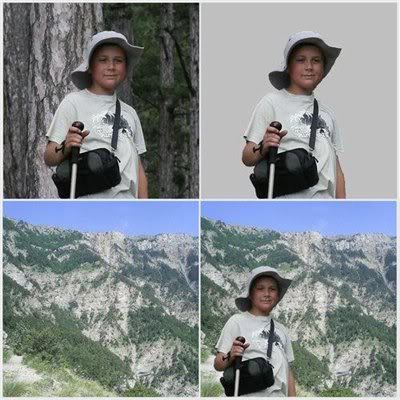
ဓာတ္ပံုေတြကိုၿဖတ္ညွပ္ကပ္လုပ္ရန္
ဓာတ္ပံုေတြကို ၿဖတ္ညွပ္ကပ္ လုပ္တဲ့ေဆာ႕၀ဲေလးပါ။portableေလးပါ။
အဆင္ေၿပတဲ့လင့္ကေနေဒါင္းႏိုင္ပါတယ္
http://www.mediafire.com/?zo71n9xttbj695g
http://www.zshare.net/download/837305353ecfa4f8/
http://rapidshare.com/files/436083854/PictureCutoutGuide.202.port.rar
http://www.ziddu.com/download/12910645/PictureCutoutGuide.202.port.rar.html
http://oron.com/ecr3cy4rk26p/PictureCutoutGuide.202.port.rar.html
http://ifile.it/thk5oyx/PictureCutoutGuide.202.port.rar
http://www.filesonic.com/file/40900025/PictureCutoutGuide.202.port.rar
http://www.fileserve.com/file/8ZabrUe
http://www.mirrorcreator.com/files/182BCGPC/
Proxyနံပါတ္ရွာရတဲ႔ ဒုကၡက ကင္းေ၀းရေအာင္Mozilla Firefox မွာ Proxy Add-On နဲ႔ Install
ျမန္မာျပည္မွာ အင္တာနက္သံုးသူေတြအတြက္ဝင္မရတဲ့ဆိုက္ဒ္ေတြကို နံပါတ္ရွာစရာမလိုေတာ႔ပဲ
ေက်ာ္လႊားၾကဖို႔အတြက္ Mozilla Firefox မွာ Add-on အေနနဲ႔ Install လုပ္ထားျပီး Proxy လင့္ေတြဝင္ေရာက္ႏိုင္ပါတယ္
ေဒါင္းေလာ့(၁)
ေဒါင္းေလာ့(၂)
ေဒါင္းေလာ့(၃)
ေက်ာ္လႊားၾကဖို႔အတြက္ Mozilla Firefox မွာ Add-on အေနနဲ႔ Install လုပ္ထားျပီး Proxy လင့္ေတြဝင္ေရာက္ႏိုင္ပါတယ္
ေဒါင္းေလာ့(၁)
ေဒါင္းေလာ့(၂)
ေဒါင္းေလာ့(၃)